pdf を エクセル に 貼り 付けるという愚直な作業に、日々何十分もの時間を奪われてはいないだろうか。請求書や納品書、月次レポートなど、ビジネス現場で行き交う書類の多くがPDF形式で届く中、その数値を1行ずつ手でExcelへ打ち直す作業はストレスと入力ミスの温床だ。しかし、文字をドラッグしてコピー&ペーストを繰り返す時代は、過去のものとなった。
実際、多くのオフィスでpdf を エクセル に 貼り 付けて集計する作業の非効率さが問題視されており、2026年現在のMicrosoft 365環境では、単なる貼り付けにとどまらない高度な自動抽出機能が一般化している。レイアウト崩れに頭を抱える現場を救う最新の手法と、知っておくべき現場の運用ルールを整理した。
「オブジェクト挿入」と「データ取得」の違いが生む決定的な落とし穴
まず理解すべきは、Excelにおける「貼り付け」には大きく分けて2つのアプローチが存在する点だ。多くのユーザーが真っ先に試すのが、リボンの「挿入」タブから行うオブジェクトの挿入だろう。これはPDFファイルをアイコンや画像としてワークシート上に固定表示する手法に過ぎない。
見映えとしての資料添付には適しているが、PDF内の数値をExcelの数式で計算させることは不可能だ。見た目だけを配置したいのか、中の数値データを再利用したいのか。この目的を取り違えると、無駄な作業時間を延々と重ねることになる。
Microsoft 365の最新機能:AIがPDF表組みを瞬時に自動判別
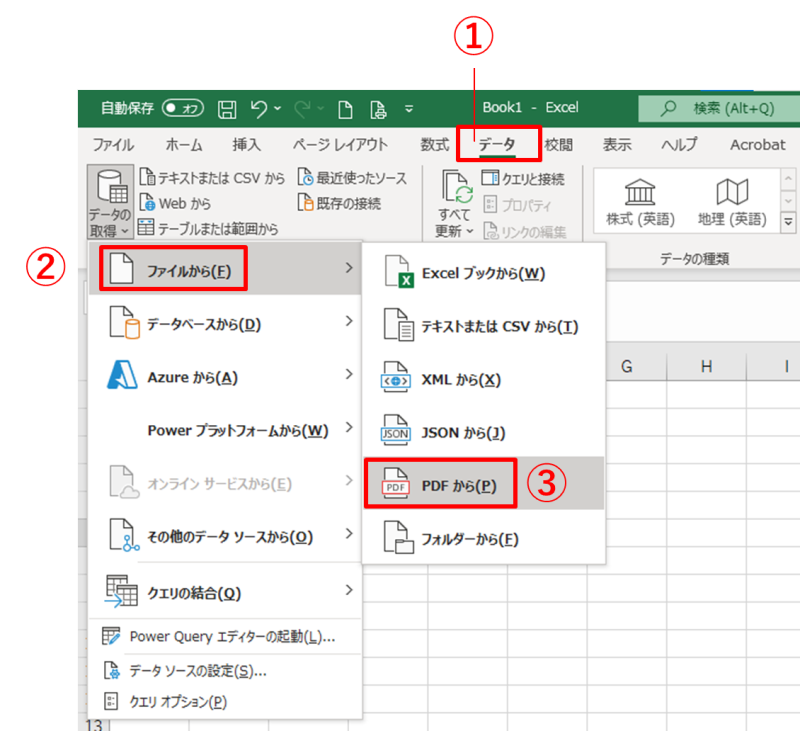
数値データとして活用したい場合、本命となるのが「データ」タブに搭載されている「データの取得」機能だ。「ファイルから」→「PDFから」を選択するだけで、Excel側がファイル内の表構造を自動解析する。
2026年現在のバージョンでは、AIによる解析精度が一段と向上した。結合セルや複雑な罫線が含まれる複雑な表であっても、行と列を正しく認識し、プレビュー画面で必要なテーブルだけを選択して一瞬でシートへ流し込める。かつてのように「文字がすべて1つのセルに固まって貼り付く」といった現象は、過去の笑い話になりつつある。
レイアウト崩れを防ぐ!Power Queryを活用したスマート転記術
標準の取り込み機能でも乱れてしまう歪んだレイアウトには、Excel内蔵の「Power Query(パワークエリ)」エディターが威力を発揮する。抽出対象のPDFを読み込んだ後、不要なヘッダー行の削除、型の変換、列の分割などを視覚的に操作できる仕組みだ。
一度このクエリ手順を構築してしまえば、翌月以降に同じフォーマットのPDFが送られてきた際、ファイルを差し替えて「更新」ボタンを押すだけで全自動処理が完了する。毎月の集計作業が数秒で終わるインパクトは絶大だ。
スマホ撮影の紙文書PDFも即表データ化:2026年のOCR連携最前線
一方で現場を悩ませ続けるのが、紙の書類をスキャナーやスマートフォンで撮影して作成された「画像型PDF」だ。テキスト情報が存在しないため、従来のコピー&ペーストでは一切の文字を認識できない。
ここで活躍するのが最新のOCR(光学文字認識)連携機能である。Excelのモバイル版やデスクトップ版に統合された画像解析機能を使えば、画像化されたPDFからでも文字と数値を高精度で検出し、グリッド状の表データへ即座に変換できる。手書きの領収書や古い印刷物ですら、打ち直す必要はほぼなくなった。
画像として貼るか、数値データとして抽出するか?目的別の使い分け
作業のゴールに応じて最適な手順を選ぶ判断力も欠かせない。契約書や証明書のように「改ざんが許されない原文のまま保管し、印刷時にExcelと一緒に刷り出したい」場合は、やはりオブジェクト挿入(またはPDFのスクリーンショット貼り付け)が適している。
対照的に、予算管理や売り上げ集計など「数値を分析・グラフ化したい」のであれば、データ取得機能一択となる。自分のやりたい作業がどちらに該当するのかを最初に整理することが、無駄往復を避ける最善の近道だ。
セキュリティ上の死角:無償Web変換ツールの隠れたリスク
手軽さを求めて「PDF Excel 変換 無料」と検索し、ブラウザ上でファイルをアップロードして変換する無償Webサービスを利用するユーザーは依然として多い。しかし、ここには重大な情報漏洩リスクが潜んでいる。
アップロードしたPDFに含まれる顧客名簿や売上データ、社外秘の取引情報が第三者のサーバーに送信され、どのように保管・利用されるかはサービス提供者次第だ。企業コンプライアンスの観点からも、業務で使うデータに関してはExcelの標準機能、あるいは社内で許可されたセキュリティ担保済みのツールのみを使用する厳格な運用が求められている。 (出典: pdf を エクセル に 貼り 付け(Yahoo!ニュース))